
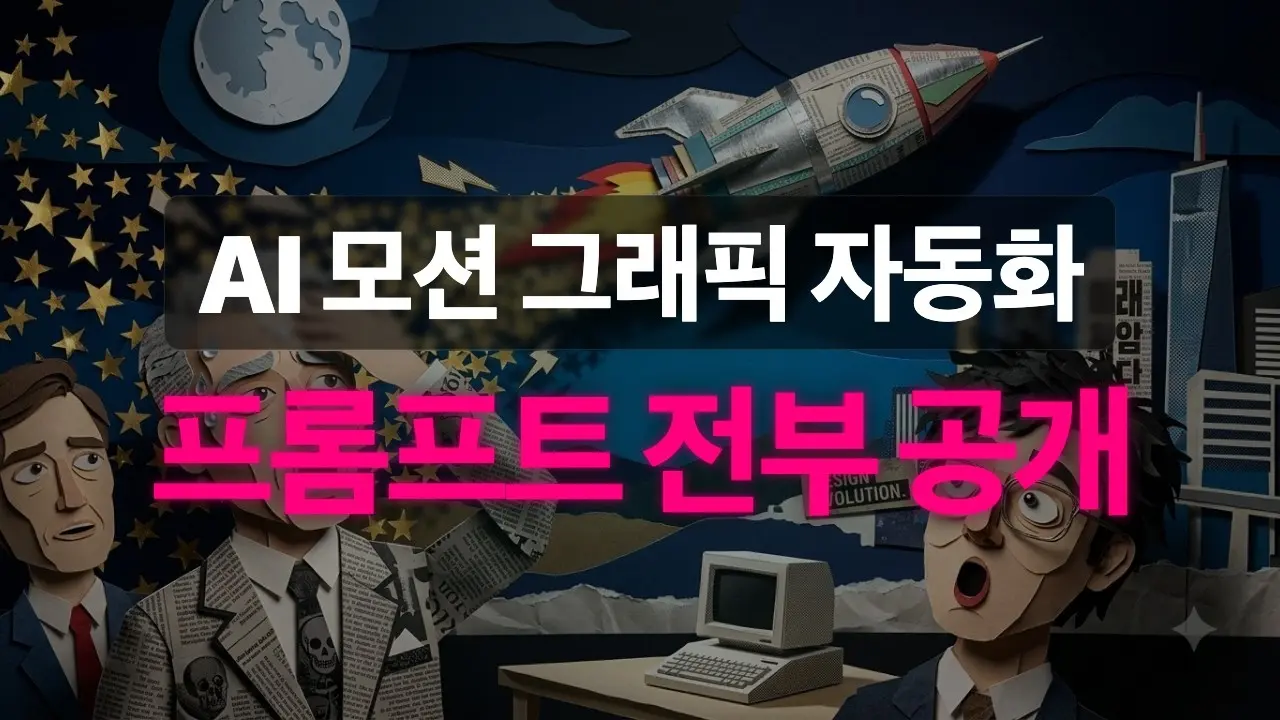
종이를 오려 붙인 듯한 모션그래픽 쇼츠는 스타일 참고 자료, 장면 이미지와 영상, 내레이션, 자막을 차례로 준비해 만들 수 있습니다. 영상은 Google Flow, Qwen3-TTS와 Remotion 기반 프로젝트를 조합한 사용자의 제작 과정을 소개합니다.
준비할 것
- 사용 권한이 있는 스타일 참고 이미지와 장면별 대본
- 이미지·영상 생성 도구와 음성 생성 환경
- 음성 전사에 필요한 OpenAI API 계정과 사용량 확인
- 모션 영상 편집 프로젝트와 실행 환경
영상은 Pinokio와 Qwen3-TTS, Claude Code를 사용합니다. 모델과 도구의 하드웨어 요구사항, 다운로드 크기, 외부 API·영상 생성 요금은 사용 시점의 공식 안내와 계정에서 확인하세요.
1. 참고 자료와 스타일을 정합니다
원문은 vox style design 검색어로 종이 콜라주 스타일을 조사합니다. 참고 이미지는 사용 권한을 살펴보고, 그대로 복제하기보다 색상·질감·구도의 특징을 정리해 자신만의 결과를 만드세요.
2. 스타일 보드와 장면 이미지를 만듭니다
영상은 참고 이미지를 바탕으로 색상, 요소, 글자와 숫자의 스타일을 담은 보드를 요청하고 이를 장면별 이미지의 참고 자료로 사용합니다. 대본을 장면 단위로 나누고 각 장면의 핵심 대상과 필요한 정보를 적습니다. 생성 이미지의 글자·고유명사·내용이 정확한지 확인하세요.
3. 장면에 움직임을 추가합니다
원문은 정지 이미지를 종이 콜라주 스톱모션 느낌으로 변환하도록 요청합니다.
제공된 레퍼런스 이미지를 기반으로 모든 상황을 종이 콜라주 스톱모션 모션 그래픽 비디오로 변환해 줘.
사용한 서비스와 설정에 따라 생성 결과와 비용이 달라집니다. 각 컷의 움직임이 의도와 맞는지 확인하고 필요한 부분을 다시 생성합니다.
4. 음성과 편집 프로젝트를 준비합니다
영상은 Pinokio에서 Qwen3-TTS 환경을 설치하고, 공개 저장소를 내려받아 Remotion 편집 환경을 구성하는 과정을 보여 줍니다. 모델별 음질과 실행 속도는 장치와 설정에 따라 달라지므로 작은 대본으로 시험하세요. 타인의 목소리나 음원을 사용할 때는 권한을 확인해야 합니다.
5. 대본과 장면을 연결해 결과를 검토합니다
원문은 /tts-to-scene-pipeline 워크플로우로 음성, 자막과 장면을 연결하는 사용자 사례를 소개합니다. 명령은 해당 프로젝트와 에이전트 설정이 준비된 환경에서 사용하는 것이며 모든 환경에 기본 제공되는 명령은 아닙니다. 결과 영상에서 음성·자막 싱크, 장면 순서, 배경음악과 화면 비율을 직접 확인하세요.
자세한 스타일 보드와 장면별 프롬프트는 원본 영상과 티스토리 원문에 제공됩니다. 이 글은 사용자 제작 과정을 정리한 것으로 현재 프로그램을 재설치하거나 영상을 다시 제작한 결과는 아닙니다.
다음 한 걸음
내 환경에서 막힌 부분은 실행 단계와 함께 질문해 주세요. 바꿔 만든 결과도 함께 나눌 수 있습니다.