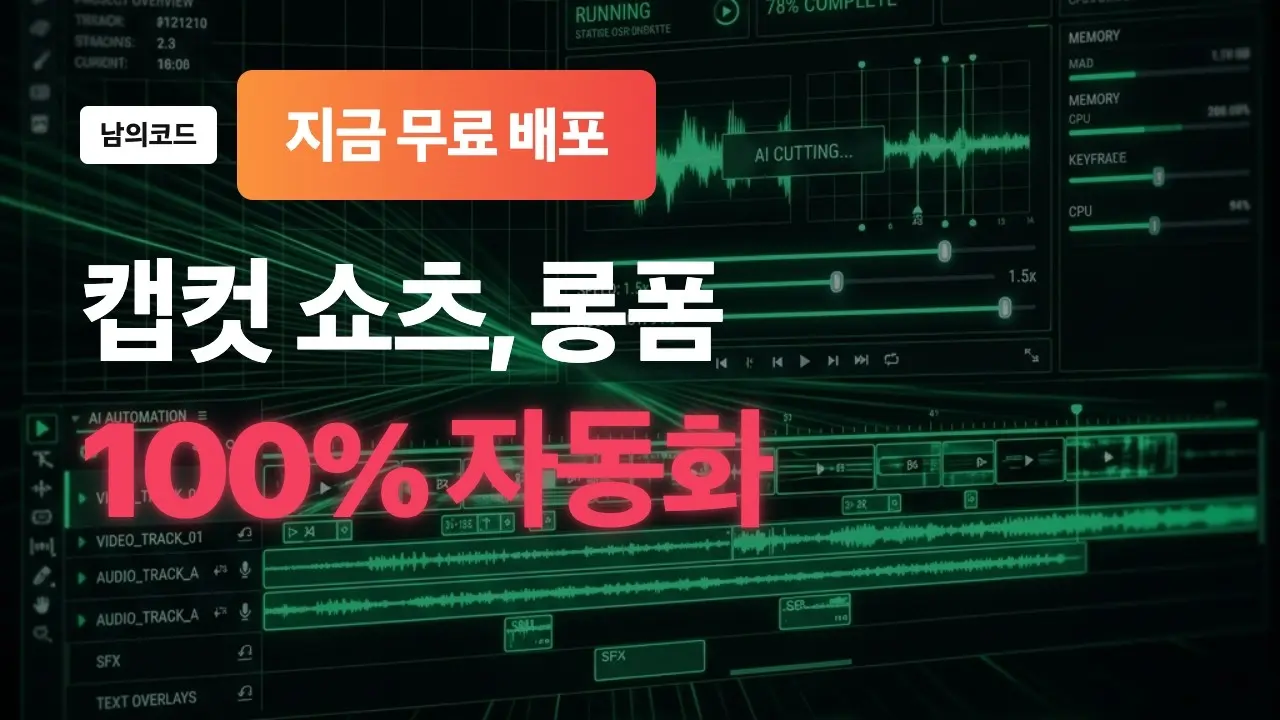
음성 파일과 배경 이미지를 활용해 캡컷 프로젝트 초안을 만들고 싶다면, 영상에서 소개한 대시보드로 자막과 미디어 배치를 준비할 수 있습니다. 생성된 초안은 캡컷에서 직접 열어 자막과 미디어 연결을 확인해야 합니다. 프로그램 소스가 공개되어 있어도 OpenAI API 사용에는 별도의 요금이 발생할 수 있습니다.
준비할 것
- CapCut PC와 비어 있는 테스트용 프로젝트
- Node.js와 공개 대시보드 소스
- OpenAI API 키와 음성 전사 사용 조건
- TTS 음성 파일, 배경 이미지, 원본 대본
- 선택 사항: 배경음악과 로고 이미지
기존 프로젝트에 적용하기 전에 원본 프로젝트 폴더를 별도로 백업하세요. 캡컷 버전과 운영체제에 따라 폴더 위치나 파일 구조가 달라질 수 있으므로 실제 사용 중인 프로젝트의 위치를 확인해야 합니다.
1. 대시보드를 설치하고 실행합니다
터미널에서 영상에 안내된 저장소를 내려받고 의존성을 설치합니다.
git clone https://github.com/nam-ai-trend/3_capcut_auto.git
cd 3_capcut_auto
npm install
npm run dev
현재 저장소 README는 개발 서버 주소로 http://localhost:5174를 안내합니다. 실제 터미널에 표시되는 주소가 다르다면 실행 결과와 README를 확인하세요. 명령을 실행하기 전에 저장소의 내용과 사용 환경을 확인합니다.
2. 캡컷에서 빈 프로젝트를 준비합니다
캡컷에서 테스트용 빈 프로젝트를 만든 뒤 앱을 종료합니다. 해당 프로젝트의 JSON 파일을 찾아 대시보드에 입력합니다. 저장소는 Windows에서 draft_content.json, macOS에서 draft_info.json을 설명하지만, 버전별 차이가 있을 수 있으므로 현재 프로젝트에서 실제 파일을 확인하세요.
3. 음성·이미지와 대본을 넣습니다
대시보드에 음성 파일과 배경 이미지를 추가하고, 음성을 만들 때 사용한 대본을 입력합니다. 영상은 자막 길이와 이미지의 줌 효과를 설정하는 예시도 소개합니다. 원본 대본을 사용해도 음성 인식과 타이밍이 항상 정확해지는 것은 아니므로 결과 검토가 필요합니다.
OpenAI API 키가 필요한 기능은 실제 사용량에 따라 비용이 발생할 수 있습니다. 키는 본인만 관리하고 소스 파일이나 공개 저장소에 넣지 마세요. OpenAI 음성 전사 안내에서 현재 지원 형식과 조건을 확인할 수 있습니다.
4. 프로젝트를 만들고 결과를 확인합니다
대시보드에서 사용 환경과 프로젝트 경로를 설정하고 생성한 ZIP을 받습니다. 저장소와 영상에서 안내한 파일 배치 과정을 따라 테스트 프로젝트에 적용한 뒤 캡컷을 다시 엽니다. 덮어쓰기 전에 반드시 백업을 보관하세요.
확인할 항목은 음성 재생, 자막 문구와 타이밍, 이미지 순서, 미디어 파일 연결입니다. 누락된 미디어 표시가 있다면 프로젝트가 참조하는 경로와 실제 파일 위치를 대조합니다. 원문은 특정 폴더에 복사하는 과정을 보여 주지만 모든 캡컷 버전에 동일하게 적용된다고 보장할 수는 없습니다.
이 안내는 영상과 저장소 문서를 재구성한 것이며 현재 환경에서 프로그램을 다시 실행한 결과는 아닙니다.
다음 한 걸음
내 환경에서 막힌 부분은 실행 단계와 함께 질문해 주세요. 바꿔 만든 결과도 함께 나눌 수 있습니다.