
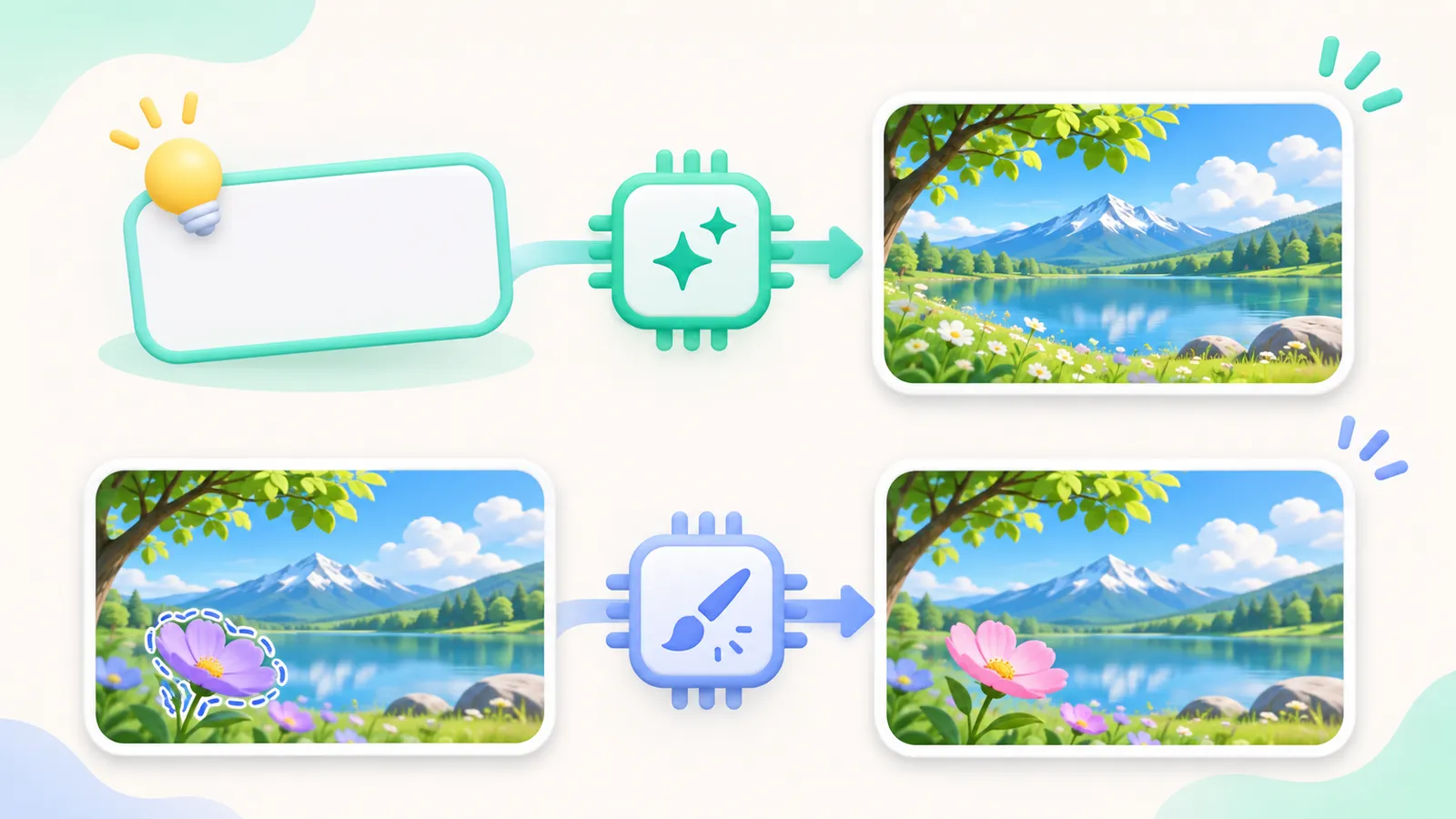
ChatGPT·Gemini에서 이미지를 만들 때는 대상·배경·스타일·구도·비율을 설명하고, 사진을 수정할 때는 바꿀 부분과 유지할 부분을 함께 적으세요. 원하는 조건을 써도 얼굴·문자·배경이 그대로 보존된다고 보장되지는 않으므로 결과를 확인하며 수정해야 합니다.
이미지 생성과 사진 수정의 차이
| 하고 싶은 일 | 제공할 것 | 확인할 결과 |
|---|---|---|
| 새 이미지 만들기 | 대상·스타일·용도 설명 | 요청한 구도·내용이 맞는지 |
| 기존 사진 수정 | 원본 사진과 변경 지시 | 바뀐 부분과 유지할 부분 |
| 여러 참조로 만들기 | 이미지별 역할 설명 | 인물·옷·배경이 섞이지 않았는지 |
2026년 11월 5일 확인한 ChatGPT 이미지 안내와 Gemini 이미지 안내는 새 이미지 생성과 기존 이미지 수정을 모두 설명합니다. 기능은 계정·지역·연령·요금제 조건에 따라 달라질 수 있습니다. 이 글은 두 도구의 품질을 직접 비교 실험한 결과가 아닙니다.
새 이미지를 만드는 순서
1. 어디에 사용할지 정하세요
블로그 대표 이미지인지 제품 설명 그림인지부터 적습니다. 같은 카페라도 배경용이면 여백이 필요하고 사물 설명용이면 주제가 잘 보여야 합니다. 사진풍·일러스트·색감·화면 비율도 함께 정하세요.
2. 입력창에서 이미지를 요청하세요
ChatGPT에서는 대화로 이미지 생성을 요청하거나 이미지 메뉴를 이용할 수 있습니다. Gemini에서도 로그인 후 이미지 생성 기능을 선택해 설명을 입력합니다. 메뉴가 없다면 현재 계정에서 지원하는지 먼저 확인하세요.
다음은 기존 글의 카페 이미지 프롬프트입니다. 아래 장면이 실제로 생성됐다는 실행 증거는 아닙니다.
따뜻한 오후 햇살이 들어오는 작은 카페 이미지를 만들어줘.

- 원목 테이블 위에 노트북과 커피
- 자연스러운 실제 사진 스타일
- 따뜻한 베이지 색감
- 사람이 없는 공간
- 블로그 대표 이미지용
- 가로 16:9 비율
3. 결과를 보고 한 부분씩 바꾸세요
‘전체를 더 좋게’보다 ‘테이블 위 사물을 두 개로 줄여줘’처럼 수정할 부분을 집어 주세요. 문자가 들어가면 철자와 줄바꿈, 인물은 손·얼굴·주변 사물의 왜곡을 확인합니다. 이는 결과 검수를 위한 편집 제안입니다.
내 사진의 일부만 수정하려면?
사용할 권한이 있는 사진을 첨부하고 대상의 위치와 바꿀 내용을 설명합니다. ChatGPT는 선택 도구로 영역을 표시하거나 대화에서 변경을 설명하는 방식을 안내합니다. 공식 도움말도 수정이 선택 영역 밖으로 퍼질 수 있다고 설명합니다.
다음은 원문의 부분 수정 프롬프트입니다.
이 사진에서 테이블 위의 흰색 컵만
검은색 머그컵으로 변경해줘.

인물의 얼굴, 옷, 배경, 카메라 구도,
조명과 전체 색감은 그대로 유지해줘.
바뀌면 안 되는 요소를 적었어도 결과를 원본과 나란히 비교하세요. 중요하게 보존해야 하는 부분이 달라졌다면 해당 변경을 지적하고 다시 요청해야 합니다. 생성형 편집을 픽셀 보존 편집과 같은 것으로 생각하면 안 됩니다.
여러 참조 이미지에는 역할을 붙이세요
단순히 ‘합쳐줘’보다 어떤 사진에서 무엇을 참고할지 밝히면 요구사항을 전달하기 쉽습니다. 다음은 원문에서 사용한 예시이며 결과의 일관성을 보장하지는 않습니다.
이미지 1: 인물의 얼굴과 헤어스타일 참고
이미지 2: 의상 디자인 참고
이미지 3: 배경과 조명 참고

이미지 1의 인물을 유지하면서
이미지 2의 의상을 입히고,
이미지 3과 같은 장소와 조명을 적용해줘.
자주 묻는 질문
무료로도 만들 수 있나요?
ChatGPT 공식 안내는 모든 요금제에 이미지 기능이 제공된다고 설명하지만 사용량은 별도 제한을 받습니다. Gemini도 현재 계정의 기능과 한도를 확인해야 합니다. 무료라는 말이 무제한을 뜻하지는 않습니다.
사진을 고쳤으면 바로 게시해도 되나요?
인물 동의·이용 권한·요청한 내용의 정확성을 확인하세요. 실제 사진처럼 보이는 생성 장면을 사실을 입증하는 사진으로 소개하지 말고, 사용 맥락에 맞게 편집·생성 사실을 설명합니다.
다음 한 걸음
내 환경에서 막힌 부분은 실행 단계와 함께 질문해 주세요. 바꿔 만든 결과도 함께 나눌 수 있습니다.